Part 7: Què podem fer amb MochiCard a l’aula ?

Estem arribant a la recta final i si mirem enrere, ja dominem en els post anteriors, la matriu de LEDs, LEDs RGB, botons interactius, acceleròmetre, sensor de llum, etc. Així, que avui presentem el sensor d’humitat i un projecte dissenyat per l’etapa de primària. El projecte és de dificultat intermèdia. Com bé ja sabeu, a la secció de projectes del web MochiCard trobem tots els exercicis classificats en 3 nivells. Així doncs, tenim projectes de nivell principiant, nivell intermedi i nivell avançat.

La Turbina eòlica i el sensor d’humitat

Part 6: Què podem fer amb MochiCard a l’aula ?

Seguim avançant i en el post d’avui explicarem amb més detall el sensor d’ acceleròmetre. Així doncs, continuem amb la versatilitat de la placa electrònica MochiCard. En els posts anterior, a mode de síntesis, hem vist els botons interactius. La matriu de LEDs, els LEDs RGB, el sensor de temperatura i el sensor de llum.

Hem recorregut pels projectes dissenyats  pel nostre equip de professionals. D’ aquesta manera, el professorat disposa d’ exercicis pràctics i projectes per implementar a l’aula. Tots aquests projectes els trobareu al web de MochiCard, a l’apartat de Projectes.

Acceleròmetre de MochiCard

Part 5: Què podem fer amb MochiCard a l’aula ?

En el post d’avui, seguirem fent un recorregut per les funcionalitats i sensors de la placa electrònica MochiCard. Després d’haver vist, en el post anterior com fer servir el sensor de llum amb el projecte de Llums. Tot seguit, avui profunditzarem amb el sensor de temperatura. A més, de com aplicar en un context real els projectes amb la placa MochiCard a l’aula. Així que vinga ! Anem per feina.

Exercici de robòtica per la classe de primària

Us proposem un exercici pràctic del projecte Gira-sol. Amb aquest projecte els alumnes aprendran diversos conceptes de programació. En primer lloc, ús de blocs condicionals per «controlar» el que passarà si la temperatura puja o no. És a dir, si haguéssim de posar-hi paraules sonaria així: i si la temperatura puja més de 30 graus ? La resposta seria (òbviament la que volguéssim programar) però seria del tipus: doncs si la temperatura puja més de 30 graus passarà «això altre». 

Part 4: Què podem fer amb MochiCard a l’aula ?

Avui explicarem amb més detall què és i com aplicar en un context real d’aula, el sensor de llum de la placa electrònica MochiCard. Recopilant, ens els post anteriors hem explorat les funcionalitats dels botons intercatius. Recordem amb el Joc de la Barca i el Calamar gegant. Els LEDs RGB, amb el projecte del Semàfor, i també, vam fer una pinzellada de la pantalla matriu LED 5×8,  formada per 40 petits LEDs que es poden encendre i apagar per crear un univers de possibilitats (números, cares, fletxes, missatges, coordenades, etc).

A la conquesta del sensor de llum MochiCard!

Part 2: Què podem fer amb MochiCard a l’aula ?

En el post anterior vam fer una pinzellada de què és Mochicard i vam anomenar tots els sensors i components que la placa electrònica porta integrats. Ens vam centrar exclusivament a analitzar què podem fer i donar idees de propostes pedagògiques amb la pantalla matriu LED 5×8. Així que avui us volem explicar més coses i mostrar com podem treballar a l’aula amb els LED’s RGB amb el projecte del Semàfor.

Part 1: Què podem fer amb MochiCard a l’aula ?

Per tots aquells que encara no sapigueu que és MochiCard, us en faig cinc cèntims ràpidament. MochiCard és una placa electrònica ideada per treballar la programació amb els alumnes i interaccionar amb l’entorn gràcies als seus sensors i components que porta integrats. La diferència amb d’altres plaques és clau, aquí no hem de connectar ni construir nosaltres la placa, ans al contrari. Els sensors ja venen integrats facilitant la logística i l’ aprenentatge. Si necessiteu profunditzar amb més detall us deixem el següent post que parla de la MochiCard.


Anem al gra amb MochiCard

La següent pregunta que hauríem de donar resposta és: de quins sensors estem parlant ? En la última versió més actual parlem d’ una pantalla Matriu Led (5×8 Matrix), sis botons interactius, com els del teclat de tota la vida, però integrats a la placa, botó dalt, botó baix, dreta, esquerra i, a més a més, un botó que es diu A i un botó que es diu B per donar-li la funcionalitat que volguem. Quatre LED’s RGB:

RGB significa:

  • 🔴 R = Red (vermell)
  • 🟢 G = Green (verd)
  • 🔵 B = Blue (blau)

Combinant la intensitat d’aquests tres colors, cada LED pot generar milions de colors diferents, com ara:

  • 🟡 Groc (vermell + verd)
  • 🟣 Lila (vermell + blau)
  • 🔵 Blau cel
  • ⚪ Blanc (vermell + verd + blau)
  • 🟠 Taronja
  • 🩷 Rosa
  • I molts més.

Continuem amb un sensor de llum, un sensor de temperatura, un sensor d’humitat i, per últim, un acceleròmetre.

Entrem en matèria

La pantalla matriu LED 5×8 és una de les funcionalitats més atractives de la MochiCard, ja que està formada per 40 petits LEDs que es poden encendre i apagar per crear imatges, lletres, números i petites animacions. A l’aula permet desenvolupar activitats molt variades: els alumnes poden escriure el seu nom o paraules senzilles com HOLA, BON DIA o GRÀCIES, practicar la lectoescriptura programant lletres, mostrar números o crear un comptador de punts per a un joc. També poden dibuixar figures com quadrats, cercles, fletxes, cors o estrelles, representar emoticones i treballar la geometria identificant files i columnes de la matriu.

A més, és possible crear animacions, com una cara que parpellegi, una pilota en moviment, un personatge caminant o un cor que batega. La pantalla també es pot utilitzar per desenvolupar jocs, com un joc de reflexos, un joc de memòria, un dau electrònic o el joc d’endevinar una figura. Finalment, es pot combinar amb els diferents sensors de la MochiCard per mostrar un sol o una lluna segons la llum ambiental, indicar la temperatura amb diferents icones o moure un punt per la pantalla inclinant la placa gràcies a l’acceleròmetre.

Tot plegat la converteix en una eina ideal per treballar la creativitat, el pensament computacional i continguts STEAM, com el pixel art, els patrons matemàtics i les coordenades, d’una manera visual, interactiva i motivadora.

En el següent post us explicarem els LED’s RGB i els botons interactius tot aportant idees i solucions per implementar a l’aula.


MochiCard a l’ escola: tutorial pas a pas

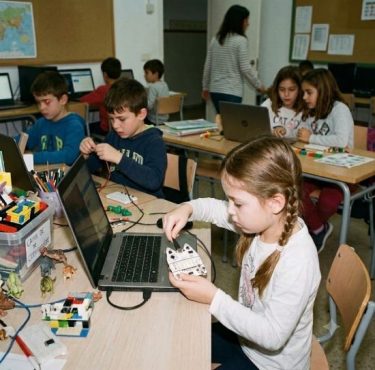
Si ets docent, tant de primària com de secundària, atura’t un moment: tenim la solució perquè la programació i la robòtica esdevinguin un tàndem inseparable. Poder construir el codi amb sentit amb els teus alumnes ara és possible. El millor de tot és que ho aconseguiràs sense invertir un munt d’hores aprenent tecnologies complexes.

MochiCard és una placa electrònica que ja usen més de 40 escoles del territori català. Es tracta d’una proposta pedagògica dissenyada per acompanyar i donar suport material als docents. Per aquest motiu, inclou més de 50 projectes llestos per implementar a l’aula des del primer dia.

Com connectar MochiCard de forma senzilla

D’aquesta manera, l’èxit està assegurat. Com bé sabem, a l’etapa de primària o secundària, l’objectiu principal no és aprendre sintaxi complexa de codi. La prioritat és desenvolupar la lògica, la creativitat i la resolució de problemes.

Aquestes són competències clau del currículum educatiu actual. El nostre enfocament posa l’èmfasi en aprendre descobrint i manipulant. Així és com esdevé útil la programació per blocs: és intuïtiva i permet comprovar ràpidament si allò que hem fet funciona o no.

Des de MochiCard l’objectiu és clar: facilitar la feina del docent sense perdre el rigor ni l’excel·lència acadèmica. Per això, oferim projectes classificats per nivells de dificultat. A la vegada, podeu escollir quins sensors o components voleu treballar a cada sessió.

Això us permet adaptar la tecnologia a les necessitats reals de la vostra aula. També facilita el treball interdisciplinari, unint per exemple la llengua anglesa i el medi. A continuació, us expliquem pas a pas el projecte «Apaga l’espelma», on intervenen els sensors de humitat i els LEDs. És un projecte ideal per a principiants gràcies a la seva dificultat baixa.

Com programem el joc del pastís d’aniversari

En prémer la bandera verda, el pastís s’ajusta automàticament a una mida del 50% i comença amb el primer vestit (sprite o personatge). Per donar-li interactivitat, programem diferents mètodes que permeten triar quin tipus de pastís volem.

Si l’usuari prem la fletxa esquerra del teclat o rep el missatge «previous cake», el pastís recula un vestit. El mateix passa si es prem el botó esquerre (L) de la MochiCard. En aquest cas, s’utilitza una operació matemàtica per restar un vestit al número actual. També s’hi afegeix un petit retard de 0,5 segons per evitar canvis de pantalla massa ràpids.

D’altra banda, si es prem la fletxa dreta o es rep el missatge «next cake», el joc salta al següent vestit disponible. El mateix succeeix en prémer el botó dret (R) de la placa. Així es crea un menú interactiu ideal tant per a teclat com per a un comandament físic.

Connexió i programació de l’espelma interactiva

El segon pas consisteix a donar vida a l’espelma de la MochiCard. Aquest element és el que connecta el món digital amb el físic. Al moment d’iniciar el joc amb la bandera verda, s’activa la connexió automàtica amb la placa. A l’instant, l’espelma s’empetiteix al 30%, es col·loca a la capa del davant i canvia el seu vestit per mostrar-se encesa.

A continuació, s’activa un bloc de veu que llegeix les instruccions del repte en català. El programa indica a l’usuari que ha de bufar el sensor d’humitat de la MochiCard fins a superar el valor de 70. El codi es queda en pausa amb un bloc d’espera fins que el sensor detecta el baf de l’alumne. Quan la humitat supera aquest llindar, l’espelma canvia immediatament al vestit d’apagada.

Finalment, per celebrar l’èxit, s’activa el bloc de música amb l’instrument número 4. El programa toca de forma seqüencial la melodia de l’Aniversari Feliç respectant els temps de cada nota. Mentrestant, l’espelma canvia al seu estat apagat final. Com a mesura de control, s’inclou un bloc independent: si es clica sobre el personatge, la MochiCard es desconnecta de manera segura.

Descarrega el projecte a un sol clic

Per fer-vos la feina encara més fàcil a l’aula, recordeu que no cal que comenceu des de zero. Trobareu aquest projecte complet, amb tot el codi sencer i les imatges ja a punt per funcionar, directament a la pàgina web oficial de MochiCard.

Des d’allà el podreu descarregar o obrir directament a l’ordinador. És una opció ideal per projectar-lo a la pissarra digital de la classe. D’aquesta manera, els mateixos alumnes el podran explorar, modificar i adaptar al seu gust des del primer minut.